

| 일 | 월 | 화 | 수 | 목 | 금 | 토 |
|---|---|---|---|---|---|---|
| 1 | 2 | |||||
| 3 | 4 | 5 | 6 | 7 | 8 | 9 |
| 10 | 11 | 12 | 13 | 14 | 15 | 16 |
| 17 | 18 | 19 | 20 | 21 | 22 | 23 |
| 24 | 25 | 26 | 27 | 28 | 29 | 30 |
| 31 |
Tags
- 오픈소스
- DART
- Flutter
- ASMR
- 장자명언
- Gemini
- Codex
- 파이썬
- javascript
- 좋은글필사하기
- 명언모음
- FSM
- AI
- Freesound
- kotlin
- gemini-cli
- Coroutine
- 명언
- Linux
- 생성AI
- MCP
- 코틀린
- 오늘의역사
- 소울칼리버6
- Android
- 명상명언
- 명심보감
- Skills
- 이모지메모
- Firebase
Archives
- Today
- Total
Vintage appMaker의 Tech Blog
[codex] image gen을 활용한 분필칠판 효과 본문
codex에서는 image gen을 사용할 수 있다. 그래서 chatgpt에서 사용하던 imagen 기능을 codex와 같은 프로그램 내에서 사용가능하다. 결과적으로 특정 필터의 기능을 프롬프트로 만들고 데스크탑에 있는 이미지들을 일괄적으로 필터링하여 변환할 수 있다.
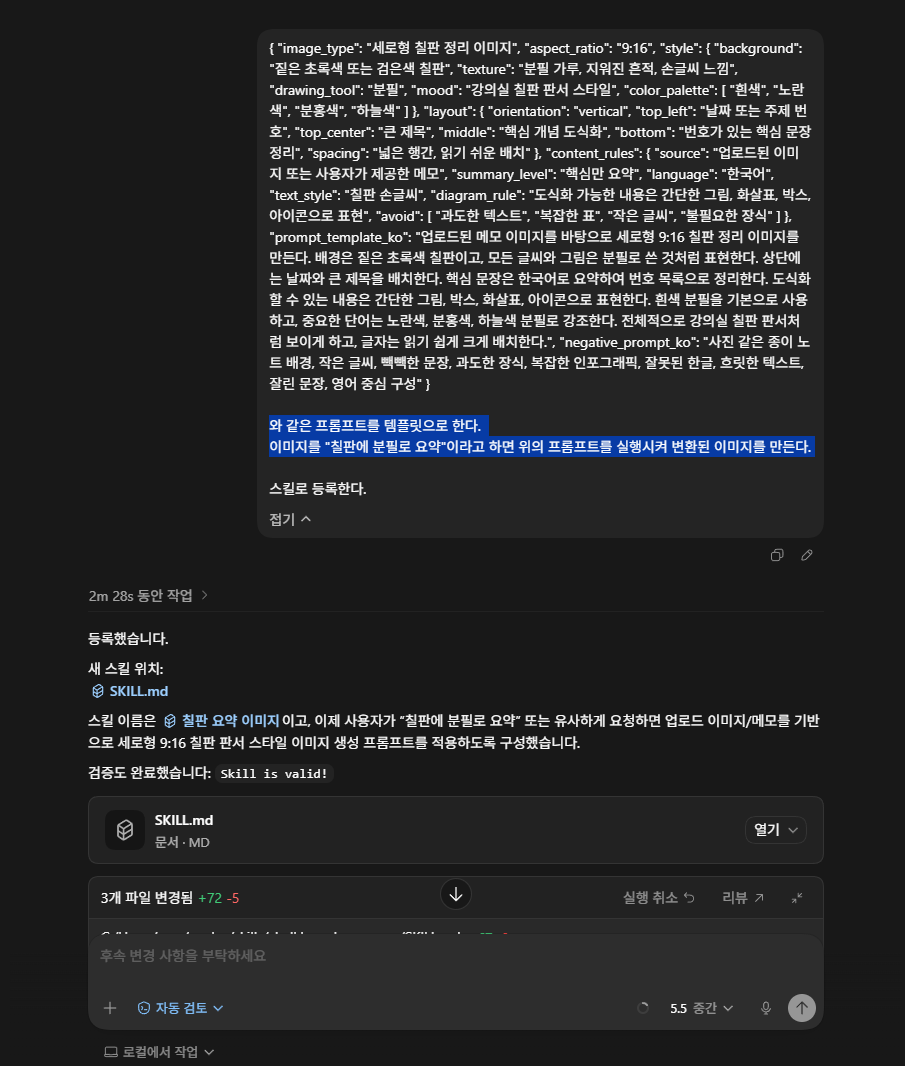
다음은 ChatGpt에서 생성한 이미지를 "템플릿으로 만들고자 한다. 지금의 이미지를 json 포맷으로 정의한다."와 같은 프롬프트를 실행하여 얻은 결과물이다.
1. 스킬등록
{
  "image_type": "세로형 칠판 정리 이미지",
  "aspect_ratio": "9:16",
  "style": {
    "background": "짙은 초록색 또는 검은색 칠판",
    "texture": "분필 가루, 지워진 흔적, 손글씨 느낌",
    "drawing_tool": "분필",
    "mood": "강의실 칠판 판서 스타일",
    "color_palette": [
      "흰색",
      "노란색",
      "분홍색",
      "하늘색"
    ]
  },
  "layout": {
    "orientation": "vertical",
    "top_left": "날짜 또는 주제 번호",
    "top_center": "큰 제목",
    "middle": "핵심 개념 도식화",
    "bottom": "번호가 있는 핵심 문장 정리",
    "spacing": "넓은 행간, 읽기 쉬운 배치"
  },
  "content_rules": {
    "source": "업로드된 이미지 또는 사용자가 제공한 메모",
    "summary_level": "핵심만 요약",
    "language": "한국어",
    "text_style": "칠판 손글씨",
    "diagram_rule": "도식화 가능한 내용은 간단한 그림, 화살표, 박스, 아이콘으로 표현",
    "avoid": [
      "과도한 텍스트",
      "복잡한 표",
      "작은 글씨",
      "불필요한 장식"
    ]
  },
  "prompt_template_ko": "업로드된 메모 이미지를 바탕으로 세로형 9:16 칠판 정리 이미지를 만든다. 배경은 짙은 초록색 칠판이고, 모든 글씨와 그림은 분필로 쓴 것처럼 표현한다. 상단에는 날짜와 큰 제목을 배치한다. 핵심 문장은 한국어로 요약하여 번호 목록으로 정리한다. 도식화할 수 있는 내용은 간단한 그림, 박스, 화살표, 아이콘으로 표현한다. 흰색 분필을 기본으로 사용하고, 중요한 단어는 노란색, 분홍색, 하늘색 분필로 강조한다. 전체적으로 강의실 칠판 판서처럼 보이게 하고, 글자는 읽기 쉽게 크게 배치한다.",
  "negative_prompt_ko": "사진 같은 종이 노트 배경, 작은 글씨, 빽빽한 문장, 과도한 장식, 복잡한 인포그래픽, 잘못된 한글, 흐릿한 텍스트, 잘린 문장, 영어 중심 구성"
}
위의 프롬프트를 codex에서 붙여넣기 후, "와 같은 프롬프트를 템플릿으로 한다. 이미지를 "칠판에 분필로 요약"이라고 하면 위의 프롬프트를 실행시켜 변환된 이미지를 만든다. 스킬로 등록한다." 를 프롬프트하면 스킬로 등록된다.
2. 스킬활용
"능력 테스트"를 위해 가장 "난해한" 이미지를 선택했다(지도정보).
1. 특정 폴더에 원본 이미지를 저장한다.
2. codex를 해당 폴더에서 실행한다.
3. 아래와 같은 프롬프트를 실행한다(@이미지 파일명을 통해 파일을 선택하면 [Image #1]으로 표시된다).
[Image #1] 파일을 칠판분필로 표현해서 remake.jpg로 저장해줘.


아래는 skill 정보를 압축한 것이다. .codex 아래 skills 폴더 하부에 풀면 바로 사용할 수 있다 .
'Source code or Tip > 생성AI' 카테고리의 다른 글
| [codex] chrome 확장 플러그인을 이용한 자동화 (0) | 2026.05.10 |
|---|---|
| [codex] codex app에서 pet 기능 (0) | 2026.05.07 |
| [codex] 윈도우 사용자 폴더정리 - 스킬등록 (0) | 2026.05.06 |
| [codex] 유튜브를 채팅UI로 요약하는 스킬 (0) | 2026.04.30 |
| [gemini] Gems에 canvas로 웹앱 탑재하기 (0) | 2026.04.22 |
'Source code or Tip/생성AI' Related Articles
more


Comments